Desactivar Windows Defender y Firewall completamente en Windows 10
Muchos de vosotros os preguntaréis por qué un usuario querría desactivar los sistemas de seguridad, como Windows Defender o el Firewall de un equipo, poniendo así en riesgo el equipo ante alguna amenaza 🐞, pero ¿y si lo que queremos es analizar esas amenazas? ¿Y si autoinfecto mi equipo para estudiar cómo se comporta un determinado malware?, en estos casos, quizás te interese desactivar cualquier medida de protección de tu equipo.
En esta entrada veremos como 🚫 desactivar completamente Windows Defender y el Firewall en un equipo con Windows 10.
Paso 1, Desactivar manualmente Windows Defender y Firewall.
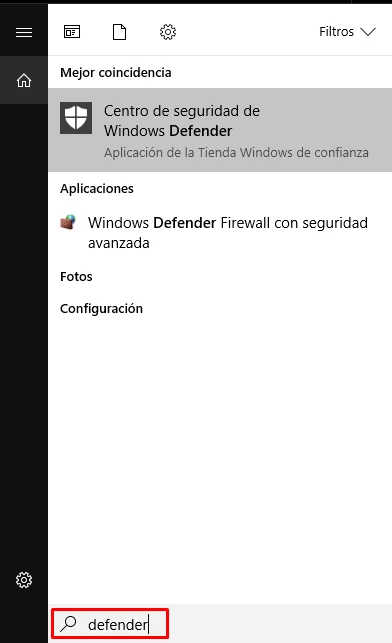
Buscamos en inicio Defender
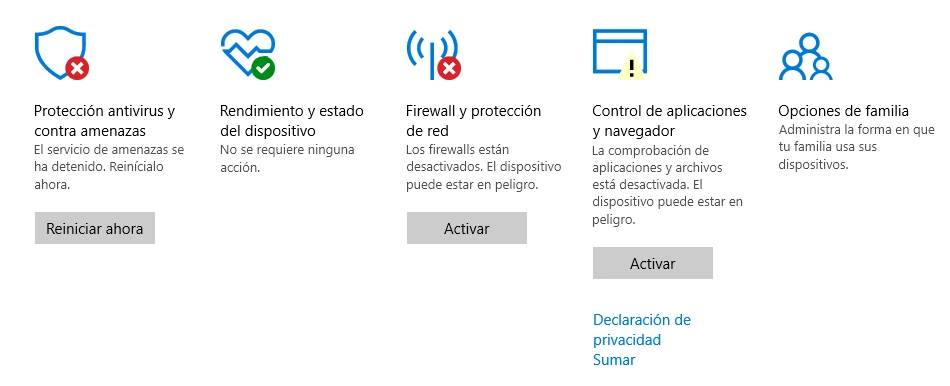
Una vez dentro de Windows Defender, desactivar todas las medidas de seguridad, hasta que veamos algo similar a esto.
Paso 2, Desactivar Windows Defender desde el Registro.
Pulsamos las teclas Windows + R y escribimos regedit
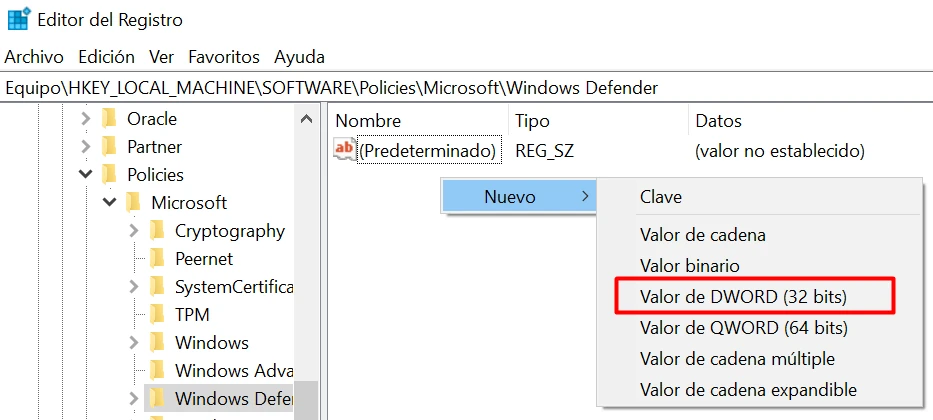
Buscamos la ruta
HKEY_LOCAL_MACHINE\SOFTWARE\Policies\Microsoft\Windows Defender
Botón derecho, Nuevo -> Valor de DWORD (32 bits)
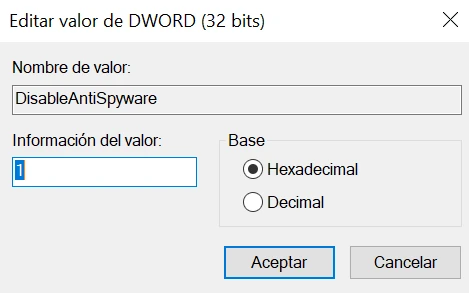
Como nombre de valor pondremos DisableAntiSpyware e información de valor 1
Paso 3, Desactivar Windows Defender por política de equipo.
Pulsamos las teclas Windows + R y escribimos gpedit.msc
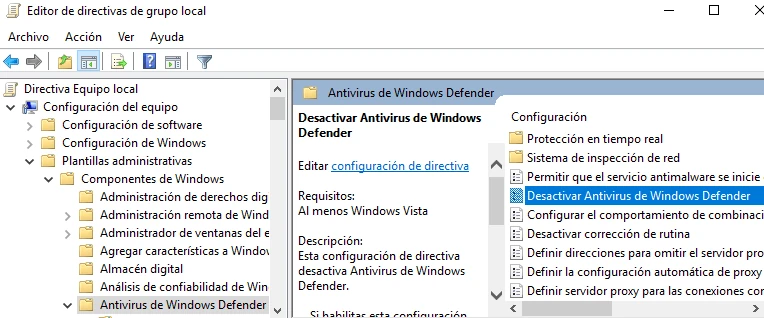
Buscamos la ruta
Configuración del equipo > Plantillas administrativas > Componentes de Windows > Antivirus de Windows Defender
En el panel de la derecha, doble click sobre Desactivar Antivirus de Windows Defender y habilitamos la política.
Reiniciamos.
Paso 4, Desactivar el icono de Windows Defender al arrancar el sistema.
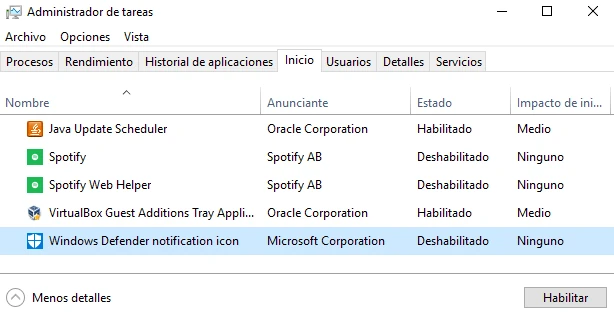
Aun teniendo todo desactivado, seguiremos viendo el icono de Windows Defender en la bandeja del sistema.

Para desactivarlo, pulsamos Ctrl + Alt + Sup y navegamos hasta la pestaña de Inicio del Administrador de tareas para deshabilitarlo.
Paso 5, Desactivar notificaciones de alerta.
Hasta aquí tendremos nuestro sistema totalmente inseguro, pero recibiremos constantes alertas y notificaciones que nos sugieren que activemos las medidas de seguridad.
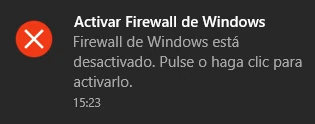
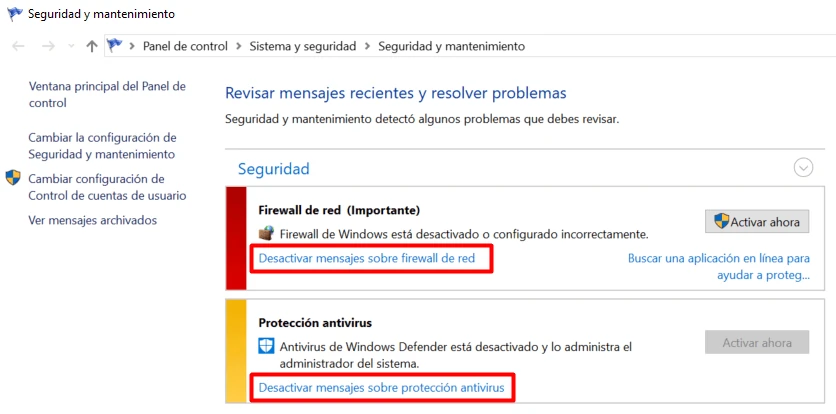
Podemos desactivarlas desde:
Panel de control > Sistema y seguridad > Seguridad y mantenimiento
Hasta aquí la entrada.
Saludos a todos!! 👋