Desplegar un servidor privado de Burp Collaborator en Azure
Burp Collaborator es un servicio externo de Burp Suite que nos ayuda a detectar algunas vulnerabilidades basadas en interacciones con servicios externos o las llamadas vulnerabilidades ciegas.
Por defecto, Burp Suite crea de manera automática una instancia pública de Collaborator en sus servidores de AWS para la realización de estas pruebas, por este motivo, algunos usuarios pueden tener preocupaciones sobre la seguridad de los datos procesados, más aún si son de terceros. A continuación, se detallan los pasos para crear nuestro propio Burp Collaborator ayudándonos y complementando la documentación oficial de PortSwigger.
1. Requisitos
- Máquina Linux en Azure
- Dominio personalizado en Freenom
- Archivo .jar de Burp Suite Pro
Para la realización de esta entrada, se ha utilizado una máquina virtual de Ubuntu Server 18.04 y el archivo .jar de Burp Suite Pro v1.7.37.
2. ¿Qué es Burp Collaborator?
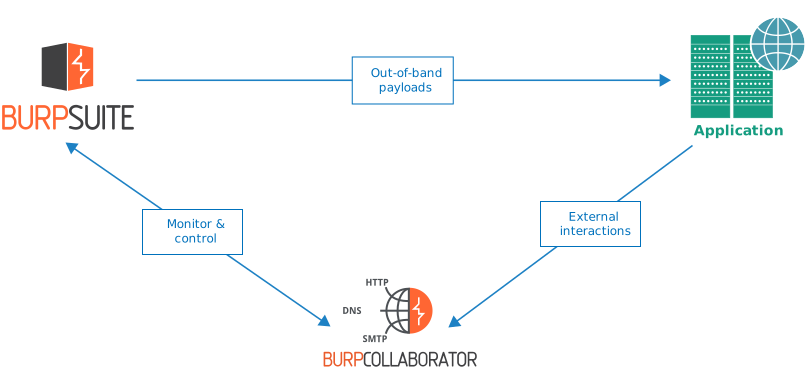
Cuando realizamos un escáner activo con Burp Suite, este envía payloads diseñados para causar interacciones entre el servidor de la aplicación que estamos auditando y otro externo. De manera periódica, Burp Suite consultará la instancia de Collaborator para comprobar si ha recibido alguna petición. Un ejemplo de petición con payload sería el siguiente:
GET /check?url=xxxxxxxx.micollaborator.com HTTP/1.1
Host: target.com
Connection: close`
Vemos como realizamos una petición a target.com y en el valor del parámetro url hemos añadido nuestra instancia de Burp Collaborator, en caso de ser vulnerable, en nuestro Collaborator tendríamos una petición con origen de la aplicación que estamos auditando.
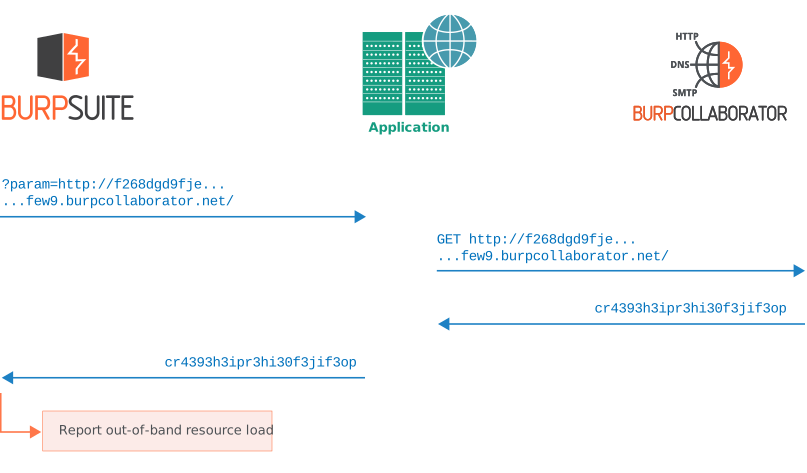
En la web de PortSwigger puedes ver más ejemplos.
3. Preparando la máquina Linux
Una vez creada la máquina virtual en Azure, dirígete al panel de Redes y abre los puertos (aquí es buen momento de apuntar la IP Pública y Privada, la usaremos más adelante):
- Puerto 25 y 587 -> SMTP
- Puerto 53 -> DNS
- Puerto 80 -> HTTP
- Puerto 443 -> HTTPS
- Puerto 465 -> SMTPS
- Puerto 9090 -> HTTP (Polling)
- Puerto 9443 -> HTTPS (Polling)
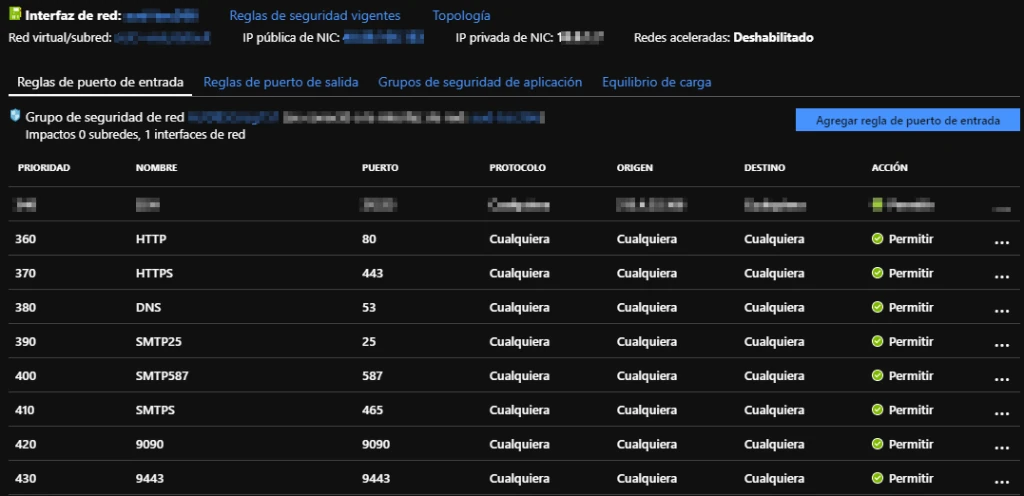
Panel de administración de puertos en Azure
La primera regla se encuentra ofuscada, corresponde al puerto SSH que he cambiado el predeterminado (22) por otro, después, asegúrate de cambiarlo en el archivo de configuración de SSH y establecer una IP de origen, así evitamos ataques de fuerza bruta a nuestra máquina por parte de curiosos.
sudo nano /etc/ssh/sshd_config
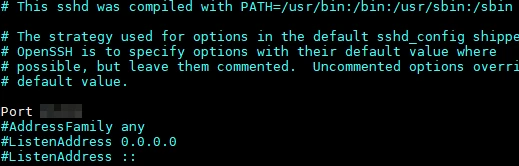
Archivo /etc/ssh/sshd_config
Al turrón, lo esencial, actualizar.
sudo apt-get update && sudo apt-get upgrade
Instalamos Java Runtime Environment (JRE).
sudo apt-get install default-jre
Creamos una carpeta para guardar todos los archivos necesarios.
sudo mkdir -p /usr/local/collaborator
Copia dentro de la carpeta el archivo .jar de Burp Suite y lo renómbralo a collaborator.jar
sudo mv /usr/local/collaborator/burpsuite_pro_v1.7.37.jar /usr/local/collaborator/collaborator.jar
4. Crear archivo de configuración
Para este paso, necesitamos la IP Privada y Pública que copiamos del paso anterior. Después, crea un archivo de configuración y añade el siguiente código (sustituye las cadenas path, serverDomain, hostname, localAddress y publicAddress por tu configuración).
sudo nano /usr/local/collaborator/collaborator.config
{
  "serverDomain" : "burp.hackpuntes.com",
  "workerThreads" : 10,
  "eventCapture": {
    "localAddress" : ["10.*.*.*"],
    "publicAddress" : "40.*.*.*",
    "http": {
      "ports" : 80
    },
    "https": {
      "ports" : 443
    },
    "smtp": {
      "ports" : [25, 587]
    },
    "smtps": {
      "ports" : 465
    },
    "ssl": {
      "certificateFiles" : [
        "/usr/local/collaborator/keys/privkey.pem",
        "/usr/local/collaborator/keys/cert.pem",
        "/usr/local/collaborator/keys/fullchain.pem" ]
    }
  },
  "polling" : {
    "localAddress" : "10.*.*.*",
    "publicAddress" : "40.*.*.*",
    "http": {
      "port" : 9090
    },
    "https": {
      "port" : 9443
    },
    "ssl": {
      "hostname" : "burp.hackpuntes.com"
    }
  },
  "metrics": {
    "path" : "hackpuntes",
    "addressWhitelist" : ["0.0.0.0/24"]
  },
  "dns": {
    "interfaces" : [{
      "name": "ns1",
      "localAddress" : "10.*.*.*",
      "publicAddress" : "40.*.*.*"
    }],
    "ports" : 53
  },
  "logLevel" : "INFO"
}
5. Delegar la autoridad del dominio
Primero, debemos de delegar la autoridad del dominio a Azure, para ello, debemos de agregar los 4 registros NS en nuestro panel de administración de dominio hacía los servidores de Azure, en mi caso, he utilizado Freenom para generar un dominio personalizado gratuito.
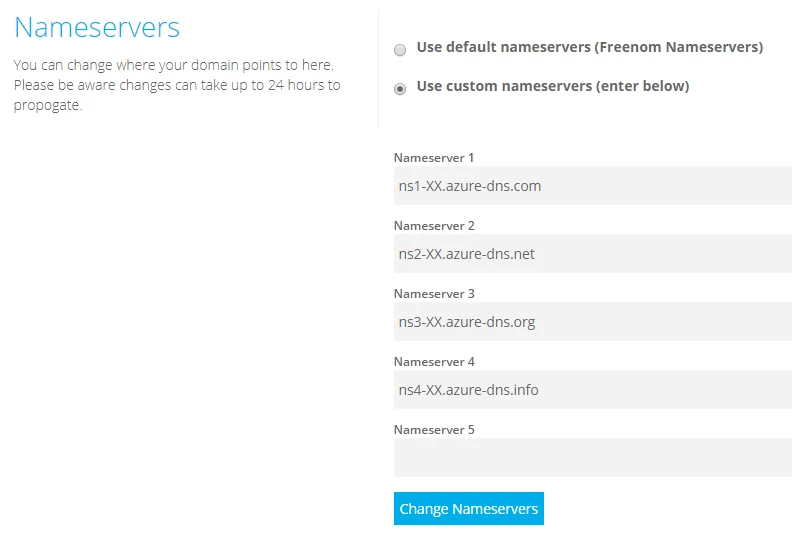
Panel de administración de dominio de Freenom
A partir de este punto, ya no es necesario acceder más al panel de administración de dominio de Freenom, acuérdate que debes de esperar un tiempo prudente hasta que los DNS se propaguen.
6. Crear archivos necesarios para generar y mover los certificados
Desde la carpeta collaborator creada en el paso 3, ejecutamos el comando wget para descargar el archivo que generará los certificados:
sudo wget https://dl.eff.org/certbot-auto
Asignamos permisos
sudo chmod a+x ./certbot-auto
Creamos otro archivo para mover los certificados (gracias @fabiopirespt )
sudo nano /usr/local/collaborator/configure_certs.sh
#!/bin/bash

CERTBOT_DOMAIN=$1
if [ -z $1 ];
then
    echo "Missing mandatory argument. "
    echo " - Usage: $0  <domain> "
    exit 1
fi
CERT_PATH=/etc/letsencrypt/live/$CERTBOT_DOMAIN/
mkdir -p /usr/local/collaborator/keys/

if [[ -f $CERT_PATH/privkey.pem && -f $CERT_PATH/fullchain.pem && -f $CERT_PATH/cert.pem ]]; then
        cp $CERT_PATH/privkey.pem /usr/local/collaborator/keys/
        cp $CERT_PATH/fullchain.pem /usr/local/collaborator/keys/
        cp $CERT_PATH/cert.pem /usr/local/collaborator/keys/
        echo "Certificates installed successfully"
else
        echo "Unable to find certificates in $CERT_PATH"
fi
7. Obtener los certificados de Let´s Encrypt
Antes de empezar con este apartado, vamos a solucionar un problema (si, antes de empezar ya lo tenemos), si intentáramos obtener los certificados en este momento, tendríamos el siguiente error.
DNS problem: SERVFAIL looking up CAA for burp.hackpuntes.com
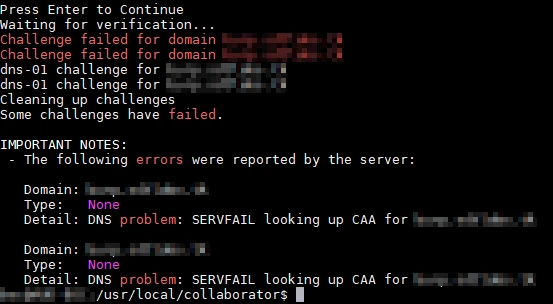
Error SERVFAIL al verificar el dominio
Esto ocurre porque debemos de añadir la CAA de LetsEncrypt a Azure, por lo tanto, abrimos la consola en Azure, situada en la barra de la parte superior.

Barra superior de Azure
Prepara un bloc de notas, agrega las siguientes líneas y sustituye los valores de ZoneName y ResourceGroupName por los tuyos.
$caaRecords = @()
$caaRecords += New-AzureRmDnsRecordConfig -CaaFlag "0" -CaaTag "iodef" -CaaValue "mailto:contacto@hackpuntes.com"
$caaRecords += New-AzureRmDnsRecordConfig -CaaFlag "0" -CaaTag "issue" -CaaValue "letsencrypt.org"
New-AzDnsRecordSet -Name "@" -RecordType CAA -ZoneName "hackpuntes.com" -ResourceGroupName [ZONA-DNS-AZURE] -Ttl 3600 -DnsRecords $caaRecords
Ejecuta de manera individual cada línea en la consola de Azure
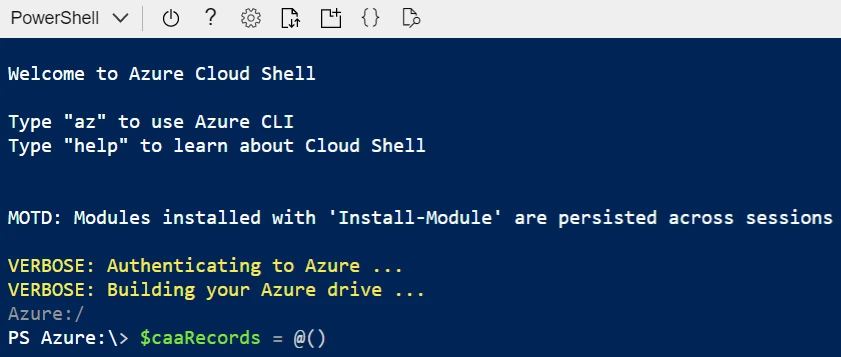
Azure Cloud Shell
Una vez termines, deberás de ver la siguiente entrada en la Zona DNS de Azure.
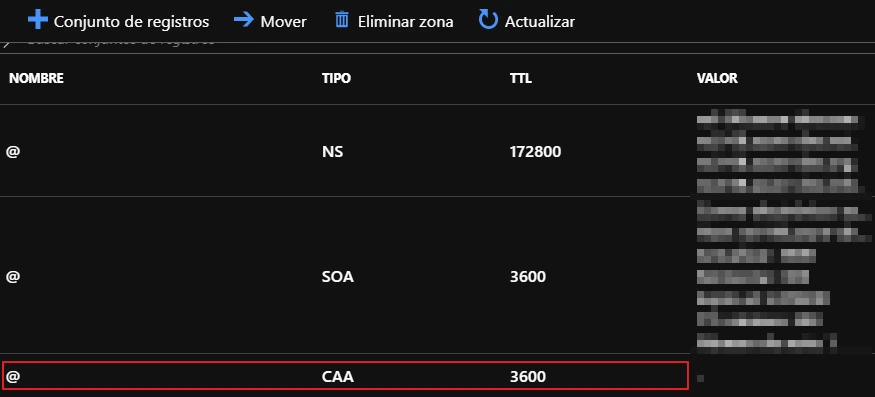
Zona DNS del Azure
Ahora sí, lanzamos el siguiente comando para realizar la verificación.
./certbot-auto certonly -d hackpuntes.tk -d *.hackpuntes.tk --server https://acme-v02.api.letsencrypt.org/directory --manual --agree-tos --no-eff-email --manual-public-ip-logging-ok --preferred-challenges dns-01
Debemos de añadir dos registros TXT con el prefijo _acme-challenge en la Zona DNS de Azure con los valores que nos proporciones el script, confirma que estos valores existen antes de empezar la validación.
-------------------------------------------------------------------------------
Please deploy a DNS TXT record under the name
_acme-challenge.burp.hackpuntes.com with the following value:

wWCRaCvYDRxFda2m3rmffZLO10pCqKZMXIdiFKi

Before continuing, verify the record is deployed.
-------------------------------------------------------------------------------
Press Enter to Continue (Press enter here, we are expecting two different TXT records)

-------------------------------------------------------------------------------
Please deploy a DNS TXT record under the name
_acme-challenge.burp.hackpuntes.com.com with the following value:

nOxlBAHLr_RKF47tNF_HIT0kCh92Elt14LFIhcv6WmM

Before continuing, verify the record is deployed.
-------------------------------------------------------------------------------
Press Enter to Continue
Aprovechamos este paso, y añadimos además un registro NS con el valor ns1.burp.hackpuntes.com y otro A desde ns1.burp.hackpuntes.com hacía la IP Pública de nuestra máquina, nos quedaría de la siguiente manera:
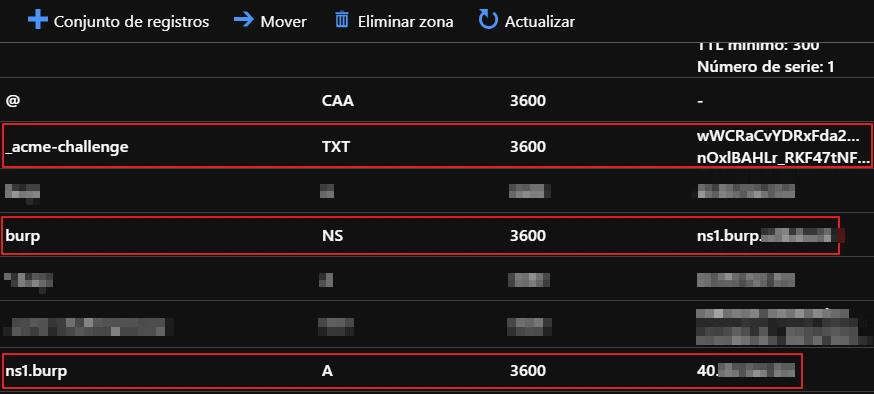
Zona DNS de Azure
Si todo va bien, tendremos el siguiente mensaje.
Waiting for verification...
Cleaning up challenges

IMPORTANT NOTES:
 - Congratulations! Your certificate and chain have been saved at:
   ...
Finalmente, movemos los certificados
chmod +x /usr/local/collaborator/configure_certs.sh && /usr/local/collaborator/configure_certs.sh burp.hackpuntes.com
8. Lanzar Collaborator
Llegados a este punto, sólo nos queda probar nuestro Burp Collaborator, podemos hacerlo de dos maneras, mediante un alias o creando un servicio que se arranque en el sistema, si usas esta máquina solamente para el Bup Collaborator, quizás la opción más recomendada será crear un servicio, en caso contrario, te recomiendo crear un alias.
8.1 Mediante alias
Edita el archivo .bashrc y agrega el alias collaborator.
sudo nano .bashrc
alias collaborator='sudo java -jar /usr/local/collaborator/collaborator.jar --collaborator-server --collaborator-config=/usr/local/collaborator.config'
Desde ahora, podremos arrancarlos escribiendo collaborator en al terminal.
8.2 Mediante servicio al iniciar el sistema
Creamos un archivo collaborator.service y copiamos el siguiente código
sudo nano /etc/systemd/system/collaborator.service
[Unit]
Description=Burp Collaborator Server Daemon
After=network.target

[Service]
Type=simple
User=$USER
UMask=007
ExecStart=/usr/bin/java -Xms10m -Xmx200m -XX:GCTimeRatio=19 -jar /usr/local/collaborator/collaborator.jar --collaborator-server --collaborator-config=/usr/local/collaborator/collaborator.config
Restart=on-failure

# Configures the time to wait before service is stopped forcefully.
TimeoutStopSec=300

[Install]
WantedBy=multi-user.target
Habilitamos el servicio
systemctl enable collaborator
Arrancamos el servicio
systemctl start collaborator
Dependiendo de la manera que lo hayamos arrancado, para probarlo vamos a la pestaña Project Options -> Misc dentro de Burp Suite y pulsamos el botón Run health check.
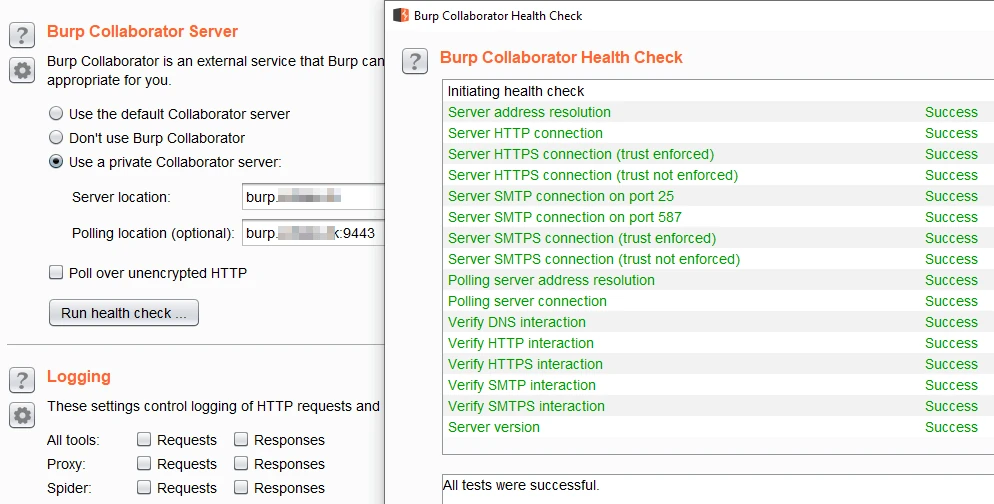
Test para comprobar el correcto funcionamiento de Burp Collaborator
9. Referencias y agradecimientos
Quería terminar la entrada agradeciendo enormemente al trabajo de Fabio Pires , su tutorial ha sido de gran ayuda para poder crear esta entrada.
- https://blog.fabiopires.pt/running-your-instance-of-burp-collaborator-server/
- https://portswigger.net/burp/documentation/collaborator/deploying
¡Hasta la próxima!!